Cenu salīdzināšana un lēmums
Salīdziniet atvērtos piedāvājumus pa pozīcijām, ierakstiet un apstipriniet lēmumu par uzvarētāju, paziņojiet pretendentiem, reģistrējiet līgumu un saglabājiet pierādījumu paketi.
Pēc piedāvājumu atvēršanas (atklātā iepirkumā pēc termiņa beigām) cilne Lēmums un cenu tabula palīdz izvēlēties uzvarētāju un informēt katru pretendentu.
Cenu tabula
Cenu tabula ir piedāvājumu salīdzinājuma cilne Cenas. Atveriet to ar Cenas izsludināšanas cilnes Pārskats kartītē Vērtēšana vai ar Salīdzināt cenas atklāta iepirkuma kartītē Saņemtie piedāvājumi. Tajā redzamas visu atvērto piedāvājumu cenas katrai pozīcijai, bez PVN vai ar PVN, kā to prasīja iepirkums.
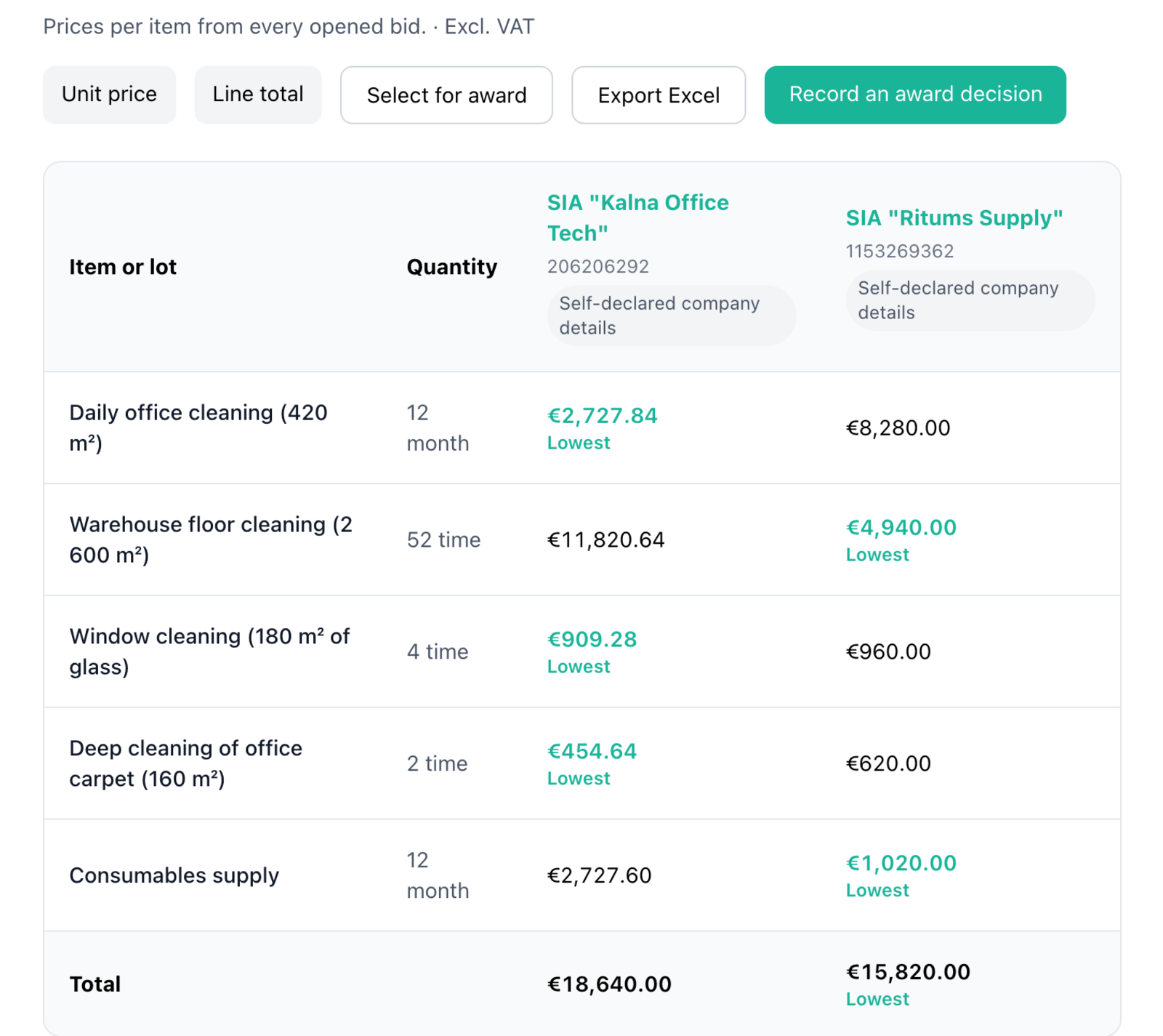
- Viena kolonna katram pretendentam ar uzņēmuma nosaukumu (saite uz tā piedāvājumu), iesniegšanas apliecinājuma numuru un uzņēmuma pārbaudi.
- Vienības cena vai Rindas summa pārslēdz, ko rāda katra šūna.
- Zemākā cena katrā rindā un zemākā kopsumma ir atzīmētas kā Zemākā. Vienādas cenas ir atzīmētas ar "Vienāda cena — izvēlieties atbilstoši iepirkuma noteikumiem".
- Nav norādīta apzīmē pozīciju, kurai pretendents cenu nav norādījis; kopsumma ar trūkstošu cenu ir Nepilnīgs.
- Ja iepirkumā ir daļas, katrai daļai ir sava tabula.
- Ja palaidāt piedāvājumu analīzi, rinda Prasības (no analīzes) ved uz rezultātiem.
- Ja grozījumi mainīja pozīcijas pēc piedāvājuma iesniegšanas, piedāvājums ir atzīmēts ar "Cenas pēc" konkrētās versijas. Iesniegtās cenas nekad nemainās; summas pie grozītajiem daudzumiem ir tikai salīdzinājuma aplēses.
- Eksportēt uz Excel lejupielādē tabulu.
Uzvarētāju izvēle
Nospiediet Izvēlēties uzvarētājus, lai izvēlētos uzvarētājus tabulā: vienu piedāvājumu katrai pozīcijai, katrai daļai vai visam iepirkumam, kā norādīts iestatījumā Ko var piešķirt. Ja lēmumu pieņemat pa pozīcijām vai daļām, Izvēlēties zemāko cenu katrā rindā visur izvēlas zemāko cenu. Rindā zem tabulas redzams izvēlēto pretendentu un pozīciju skaits un kopsumma. Turpināt uz lēmumu atver lēmumu ar jūsu izvēli.
Lēmums par uzvarētāju
Nospiediet Sagatavot lēmumu par uzvarētāju (cenu tabulā vai cilnē Lēmums).
- Uzvarētājs. Katrai rindai (visam iepirkumam, katrai daļai atsevišķi vai katrai pozīcijai atsevišķi) izvēlieties uzvarētāja piedāvājumu vai Nepiešķirt. Summa ņemta no piedāvājuma, un šeit to mainīt nevar.
- Pamatojums katram pretendentam. Izvēlētā piedāvājuma priekšrocības ir kopīgas visiem paziņojumiem un aizpildītas iepriekš, piemēram, "Zemākā kopējā cena: 15 820,00 EUR". Katram pretendentam ir arī savs Pamatojums, aizpildīts no tabulas, piemēram, "Kopējā cena 18 640,00 EUR, par 2 820,00 EUR augstāka nekā izvēlētajam piedāvājumam". Rezultāts (izvēlēts, daļēji izvēlēts vai nav izvēlēts) tiek noteikts automātiski. Katrā paziņojumā ir arī Pārsūdzības kārtība: privātam pirkumam tajā rakstīts "Formāla pārsūdzības kārtība nav paredzēta."; citos gadījumos norādiet pārsūdzības kārtību, kas attiecas uz jūsu pirkumu.
- Lēmuma piezīmes (iekšējas) un, ja vēlaties, Lēmuma dokuments.
- Nospiediet Saglabāt melnrakstu.
Lēmumu var sagatavot jebkurš dalībnieks, kas var lasīt atvērtos piedāvājumus. To apstiprina īpašnieks, administrators vai par iepirkumu atbildīgā persona: nospiediet Priekšskatīt paziņojumus un apstiprināt, lai redzētu katra pretendenta paziņojumu un to, kas būs redzams iepirkuma lapā, tad Apstiprināt un paziņot pretendentiem. Pārējie redz: "Palūdziet īpašniekam, administratoram vai par iepirkumu atbildīgajai personai apstiprināt."
Paziņošana pretendentiem
Kad lēmums apstiprināts, katrs pretendents, kura piedāvājums tika atvērts, saņem e-pastu ar savu rezultātu, pamatojumu, izvēlētā piedāvājuma priekšrocībām un pārsūdzības kārtību. Pretendenti rezultātu redz arī savā piedāvājuma lapā. Iepirkuma statuss kļūst Uzvarētājs noteikts.
Apstiprinātu lēmumu labot nevar. Lai to mainītu, izmantojiet Aizstāt ar jaunu lēmumu un norādiet iemeslu; tas tiek nosūtīts pretendentiem, un viņi tiek informēti vēlreiz. Kad reģistrēts līgums, lēmumu vairs nevar aizstāt.
Noslēgšana bez uzvarētāja
Ja lēmumu nepieņemsiet, piemēram, jo neviens piedāvājums neder, cilnē Lēmums nospiediet Noslēgt bez uzvarētāja un norādiet iemeslu. Pretendenti tiek informēti, un statuss kļūst Noslēgts bez uzvarētāja. Ja nav saņemts neviens piedāvājums, varat arī izvēlēties Dublēt un izsludināt vēlreiz.
Līgumi
Zem apstiprinātā lēmuma kartītē Līgumi reģistrē līgumu: Līguma noslēgšanas datums, Līgumcena un, ja vēlaties, Līguma fails (līdz 25 MB). Nospiediet Reģistrēt līgumu. Lai reģistrētu vēlākas līguma izmaiņas, pievienojiet jaunu ierakstu ar Izmaiņu iemesls.
Rezultāts publiskajā lapā
Kas pēc lēmuma tiek publiskots, nosaka piemērojamie noteikumi. Pirms apstiprināšanas logā redzams, kas tieši būs rakstīts iepirkuma lapā.
- Privāts pirkums: tikai tas, ko izvēlējāties iestatījumu sadaļā Pēc lēmuma. Ar Rādīt uzvarētāju un līgumcenu iepirkuma lapā lapā rakstīts, piemēram, "Līgums piešķirts: SIA Piemērs (20.10.2026.). Līgumcena: 15 820,00 EUR." Bez tā: "Iepirkums ir noslēgts. Pasūtītājs ir pieņēmis lēmumu."
- Citi noteikumi: uzvarētājs un līgumcena ir publiski, kā to prasa šie noteikumi.
- Iepirkumi tikai uzaicinātajiem par rezultātu publiski neko nerāda.
Pierādījumu pakete
Pierādījumu paketē ir viss, kas vajadzīgs, lai parādītu iepirkuma norisi, piemēram, auditā vai sūdzības gadījumā. Īpašnieki, administratori un atvērēji to var izveidot pēc piedāvājumu atvēršanas, pēc lēmuma vai noslēgšanas bez uzvarētāja, vai pēc pārtraukšanas. Atklātam iepirkumam pierādījumu paketes nav.
Izsludināšanas cilnē Pārskats nospiediet Izveidot pierādījumu paketi. Kad tā gatava, nospiediet Lejupielādēt (ZIP, izmērs). Kartītē redzama arī paketes SHA-256 kontrolsumma un izveides laiks.
ZIP arhīvā ir:
- rādītāja lapa ar iepirkuma kopsavilkumu: pārskats, pozīcijas, publicētie dokumenti, procedūras žurnāls, jautājumi un atbildes, grozījumi, uzaicinājumi, katra piedāvājuma versija un atsaukums ar parakstītu iesniegšanas apliecinājumu, atvēršanas protokols, lēmums un izslēgšanas pārbaudes, ja tādas ir;
- tie paši ieraksti JSON failos, kas ir noteicošie: ja rādītāja lapa un JSON fails atšķiras, spēkā ir JSON fails;
- parakstītie iesniegšanas apliecinājumi, publiskās atslēgas to parakstu pārbaudei un piedāvājumu šifrētie oriģināli;
- pārbaudes atskaite par pārbaudēm, kas veiktas paketes izveides brīdī;
- README.txt, kurā soli pa solim aprakstīts, kā pārbaudīt katra faila SHA-256 kontrolsummu un apliecinājumu un žurnāla parakstus.
Ierakstu glabāšana
Tendergate glabā iepirkuma ierakstus noteikumos paredzēto glabāšanas termiņu. Izsludināšanas cilnes Pārskats kartītē Ierakstu glabāšana redzams glabāšanas termiņš. Tipiski termiņi ir 5 gadi no lēmuma privātam pirkumam un 5 gadi no līguma noslēgšanas MK 104 pirkumam; finansējuma līgums var prasīt ilgāku termiņu. Katra iepirkuma termiņš redzams sadaļā Piemērojamie noteikumi.
Šie ieraksti ir saistīti ar izsludinātu iepirkumu un tiek glabāti kā juridisks pierādījums, tāpēc tos nevar dzēst, arī ja dalībnieki aiziet. Ja pēdējais dalībnieks dzēš savu kontu, organizācija tiek arhivēta, un ieraksti tiek glabāti līdz glabāšanas termiņa beigām.
MK 104 procedūras
Regulētā procedūrā saskaņā ar MK noteikumiem Nr. 104 pēc atvēršanas ir vēl šādi soļi:
- Izslēgšanas pārbaudes. Pirms lēmumu var apstiprināt, sadaļā Izslēgšanas pārbaudes reģistrējiet savu pārbaudi katram atvērtajam piedāvājumam: noteikumu, avotu (EIS e-izziņa, Reģistrs vai Manuāli), datumu, rezultātu (Nav šķēršļu, Izslēgts vai Nav nosakāms) un, ja vēlaties, pierādījumu. Reģistru pārbaude Tendergate ir tikai norāde. Katram izvēlētajam pretendentam vajadzīgs rezultāts "Nav šķēršļu".
- Kārtas. Sadaļā Kārtas pieprasiet no izvēlētajiem pretendentiem galīgos piedāvājumus vai sāciet sarunu kārtu. Katra kārta tiek šifrēta un atvērta tāpat kā pirmā, un iepriekšējie piedāvājumi paliek nemainīti. Atvērējs kārtu apstiprina ar savu atvēršanas atslēgu.
- Pienākumi. Kartītē Pienākumi uzskaitīts, ko prasa noteikumi, ar izpildes termiņiem un atgādinājumiem: 5 darbdienu laikā informēt visus pretendentus par lēmumu (izpildīts, kad apstiprināt lēmumu un paziņojumi ir nosūtīti), 5 darbdienu laikā pēc līguma noslēgšanas publicēt rezultātu paziņojumu IUB Publikāciju vadības sistēmā un atkārtoti publicēt tur grozījumus. Kad pienākums izpildīts, nospiediet Atzīmēt kā izpildītu.
- Piedāvājumu cenas un lēmumus par uzvarētāju var skatīt tikai atvērēji un vērtētāji.