Divpakāpju autentifikācija
Aizsargājiet kontu ar autentifikācijas lietotni vai piekļuves atslēgu, glabājiet rezerves kodus un pieprasiet divpakāpju autentifikāciju visai organizācijai.
Divpakāpju autentifikācija pieteikšanās procesam pievieno otru soli. Pēc paroles vai pēc Turpināt ar Google Tendergate prasa kodu no tālruņa vai piekļuves atslēgu. Pat ja kāds uzzina jūsu paroli, bez otrā soļa kontā iekļūt nevarēs.
Varat izmantot:
- Autentifikācijas lietotne — 6 ciparu kodi no lietotnes, piemēram, Google Authenticator vai 1Password.
- Piekļuves atslēgas — pirkstu nospiedums, seja vai ierīces PIN. Ar piekļuves atslēgu var pieteikties arī bez paroles.
- Rezerves kodi — vienreizēji kodi gadījumam, kad tālrunis vai piekļuves atslēga nav pie rokas.
Ieslēgšana
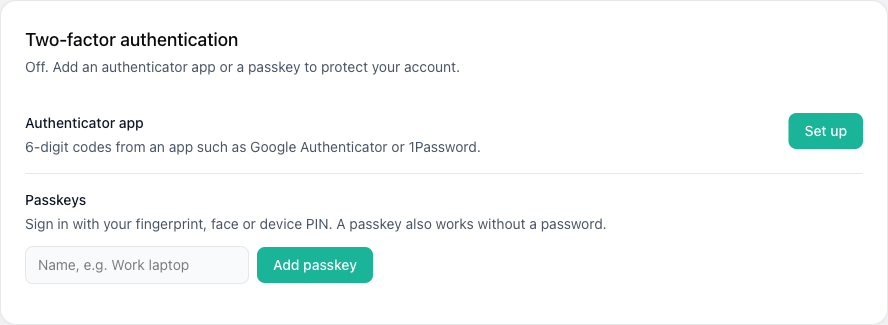
Atveriet Konta iestatījumi → Drošība. Kartītē Divpakāpju autentifikācija redzams, vai tā ir ieslēgta.
Autentifikācijas lietotne
Pie Autentifikācijas lietotne noklikšķiniet Iestatīt.
Noskenējiet QR kodu ar autentifikācijas lietotni. Ja nevarat noskenēt, ievadiet zem koda redzamo atslēgu.
Ievadiet lietotnē redzamo 6 ciparu kodu un noklikšķiniet Ieslēgt.
Piekļuves atslēga
Sadaļā Piekļuves atslēgas ievadiet atslēgas nosaukumu, piemēram, "Darba dators", un noklikšķiniet Pievienot piekļuves atslēgu. Pārlūks vai ierīce prasīs pirkstu nospiedumu, seju vai PIN. Varat pievienot vairākas piekļuves atslēgas, piemēram, katrai ierīcei savu. Par katru pievienoto piekļuves atslēgu Tendergate jums nosūta e-pastu.
Rezerves kodi
Kad ieslēdzat pirmo metodi, Tendergate parāda 10 rezerves kodus. Tie tiek parādīti tikai šoreiz, tāpēc noklikšķiniet Lejupielādēt kā tekstu vai nokopējiet tos drošā vietā. Katrs kods derīgs vienu reizi. Kartītē redzams, cik neizmantotu kodu atlicis, un Jauni kodi tos visus aizstāj.
Pieteikšanās
Pēc paroles vai Google pieteikšanās Tendergate prasa otro soli:
- ievadiet kodu no autentifikācijas lietotnes un noklikšķiniet Apstiprināt, vai
- noklikšķiniet Izmantot piekļuves atslēgu, vai
- noklikšķiniet Izmantot rezerves kodu un ievadiet vienu no saviem kodiem.
Atzīmējiet Atcerēties šo ierīci 30 dienas, lai šajā pārlūkā otro soli izlaistu. Ja nomaināt paroli vai izslēdzat divpakāpju autentifikāciju, tas beidzas visās ierīcēs.
Pēc 5 nepareiziem kodiem Tendergate 15 minūtes kodus nepieņem. Uzgaidiet un piesakieties vēlreiz.
Pieteikšanās ar piekļuves atslēgu
Pieteikšanās lapā noklikšķiniet Pieteikties ar piekļuves atslēgu. E-pasts un parole nav jāievada: piekļuves atslēga aizstāj abus soļus.
Paroles atjaunošana
Ja divpakāpju autentifikācija ir ieslēgta, pēc paroles atjaunošanas pieteikšanās nenotiek automātiski. Kad jaunā parole iestatīta, piesakieties ar to un izpildiet otro soli.
Metodes noņemšana
Pie autentifikācijas lietotnes vai piekļuves atslēgas noklikšķiniet Noņemt. Apstipriniet ar paroli vai derīgu kodu; der arī rezerves kods. Tāds pats apstiprinājums vajadzīgs arī Jauni kodi.
Kad noņemat pēdējo metodi, divpakāpju autentifikācija izslēdzas, rezerves kodi vairs nedarbojas, un Tendergate jums nosūta e-pastu.
Ja saņemat e-pastu par izmaiņām, kuras neveicāt jūs, nekavējoties rakstiet uz info@mitigate.dev.
Prasība visai organizācijai
Īpašnieki un administratori var pieprasīt divpakāpju autentifikāciju visiem organizācijas dalībniekiem:
- Vispirms ieslēdziet divpakāpju autentifikāciju savam kontam.
- Atveriet Konta iestatījumi → Organizācija.
- Sadaļā Divpakāpju autentifikācija atzīmējiet Pieprasīt divpakāpju autentifikāciju visiem dalībniekiem un noklikšķiniet Saglabāt.
Dalībnieki bez divpakāpju autentifikācijas pēc tam tiek novirzīti uz lapu Drošība, līdz to iestata. Tas attiecas tikai uz šo organizāciju. Kolonnā 2FA sadaļā Konta iestatījumi → Dalībnieki redzams, kam tā ieslēgta.
Prasības ieslēgšana vai izslēgšana tiek reģistrēta audita žurnālā.
Ja pazaudējat tālruni vai piekļuves atslēgu
Piesakieties ar rezerves kodu, tad iestatiet jaunu metodi un noņemiet veco.
Ja rezerves kodu vairs nav, rakstiet uz info@mitigate.dev. Kad būsim pārbaudījuši jūsu identitāti, mēs atiestatīsim divpakāpju autentifikāciju jūsu kontā un nosūtīsim jums e-pastu. Pēc tam iestatiet to no jauna sadaļā Konta iestatījumi → Drošība.