Ausschreibungen finden
Durchsuchen Sie den öffentlichen Katalog, prüfen Sie eine Ausschreibung und erstellen Sie einen Bieterarbeitsbereich mit den verfügbaren Dokumenten.
Verbinden Sie Ihre KI-App über MCP, das Model Context Protocol, mit Tendergate. Lassen Sie Ausschreibungen finden, Dokumente lesen oder Angebote analysieren. Die Arbeit und ihre Ergebnisse bleiben in Tendergate.
Ihre verbundene App nutzt die Tendergate-Werkzeuge, die Sie freigeben. Beginnen Sie mit Lesezugriff und ergänzen Sie bei Bedarf Entwurfsbearbeitung oder Agentenläufe.
Durchsuchen Sie den öffentlichen Katalog, prüfen Sie eine Ausschreibung und erstellen Sie einen Bieterarbeitsbereich mit den verfügbaren Dokumenten.
Fragen Sie nach Ihren Beschaffungen, Angeboten und vorhandenen Feststellungen. Rufen Sie Quellenbelege ab und folgen Sie den Links zu Tendergate.
Erstellen oder aktualisieren Sie unterstützte Beschaffungs- und Angebotsentwürfe. Fügen Sie Dokumente oder Text hinzu, ohne den Arbeitsbereich im Chat nachzubauen.
Starten Sie Angebotsanalysen, Anforderungsextraktion, RFP-Qualitätsprüfungen oder Integritätsprüfungen über die bestehenden Tendergate-Abläufe.
Starten Sie Markt- oder Fördermittelrecherchen, beantworten Sie Rückfragen und rufen Sie die Ergebnisse ab, sobald die Arbeit fertig ist.
Prüfen Sie den Fortschritt und laden Sie verfügbare Berichte herunter. Längere Aufgaben laufen zwischen den Chatnachrichten in Tendergate weiter.
Sie wählen den Zugriff
Prüfen Sie beim Verbinden die angeforderten Berechtigungen. Jede Verbindung gehört zu einer Organisation und bleibt innerhalb Ihrer Rolle und deren Einstellungen.
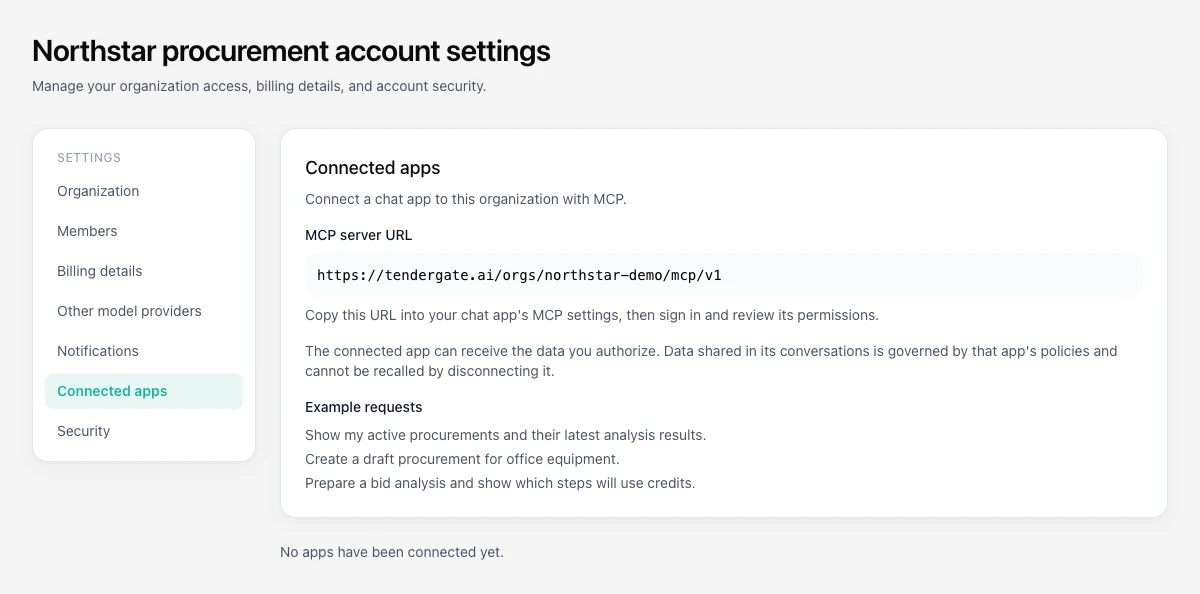
Ein Organisationsinhaber oder Administrator aktiviert MCP in den Kontoeinstellungen unter Verbundene Apps. Kopieren Sie die MCP-Serveradresse der Organisation.
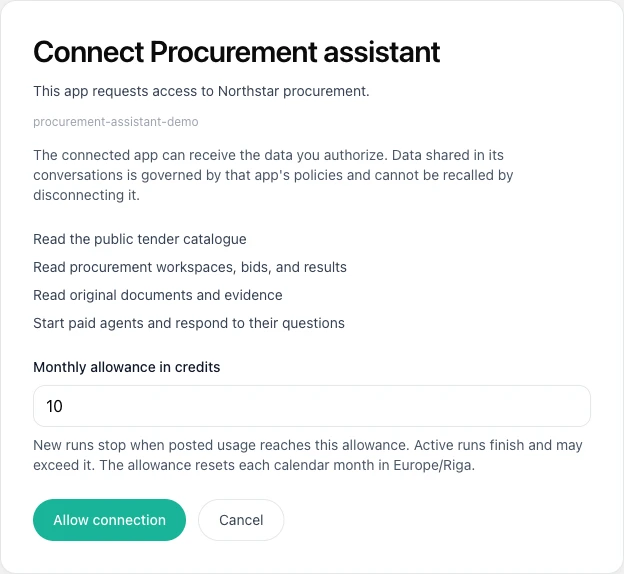
Fügen Sie die Adresse in einer App mit Unterstützung für Remote-MCP und OAuth hinzu. Melden Sie sich bei Tendergate an, prüfen Sie die Berechtigungen und legen Sie bei kostenpflichtigen Läufen ein Limit fest.
Versuchen Sie: Zeige meine aktiven Beschaffungen und ihre neuesten Analyseergebnisse. Öffnen Sie anschließend den verlinkten Arbeitsbereich, um Belege zu prüfen oder weiterzuarbeiten.
Nutzen Sie eine App, die Remote-MCP über Streamable HTTP mit OAuth unterstützt. OpenCode wurde lokal geprüft. Andere Clients, darunter ChatGPT und Claude, hängen möglicherweise von Tarif, Einstellungen und Konnektorunterstützung ab und wurden für diese Integration noch nicht geprüft.
Tendergate erhebt keinen MCP-Aufpreis. Kostenpflichtige Agenten verbrauchen wie üblich Organisationskredite. Das monatliche Verbindungslimit blockiert neue Läufe, sobald der gebuchte Verbrauch es erreicht; laufende Arbeiten können es überschreiten. Ihre KI-App kann eigene Gebühren erheben.
Die App erhält die von Ihnen freigegebenen Daten nach ihren eigenen Richtlinien. Ein Widerruf verhindert künftigen Zugriff, entfernt jedoch keine bereits übertragenen Daten aus der App oder ihrem Gesprächsverlauf.
MCP unterstützt Katalog- und Arbeitsbereichsabfragen, bestimmte Entwurfsänderungen, Dokumentübertragungen sowie die genannten Prüfungen und Recherchen. Vollständige RFP- oder Angebotserstellung, Änderungen an Beschaffungsplänen, Angebotseinreichung und Lieferantennachrichten sind nicht über MCP verfügbar. Nutzen Sie dafür Tendergate.
Verbinden Sie Ihre KI-App und behalten Sie Dokumente, Analysen und Ergebnisse gemeinsam in Tendergate.
Kostenlos starten